
Manual de uso
GII Tareas
Control y seguimiento de tareas de los edificios administrados por Gestión Integral Inmobiliaria.
gii-tareas.netlify.appVersión noviembre 2026
Control y seguimiento de tareas de los edificios administrados por Gestión Integral Inmobiliaria.
Es la aplicación web de GII para registrar, asignar y dar seguimiento a las tareas de cada edificio, y para hacer los informes de visita e inspección. Se abre desde cualquier computadora o celular con internet, sin descargar nada de una tienda de aplicaciones.
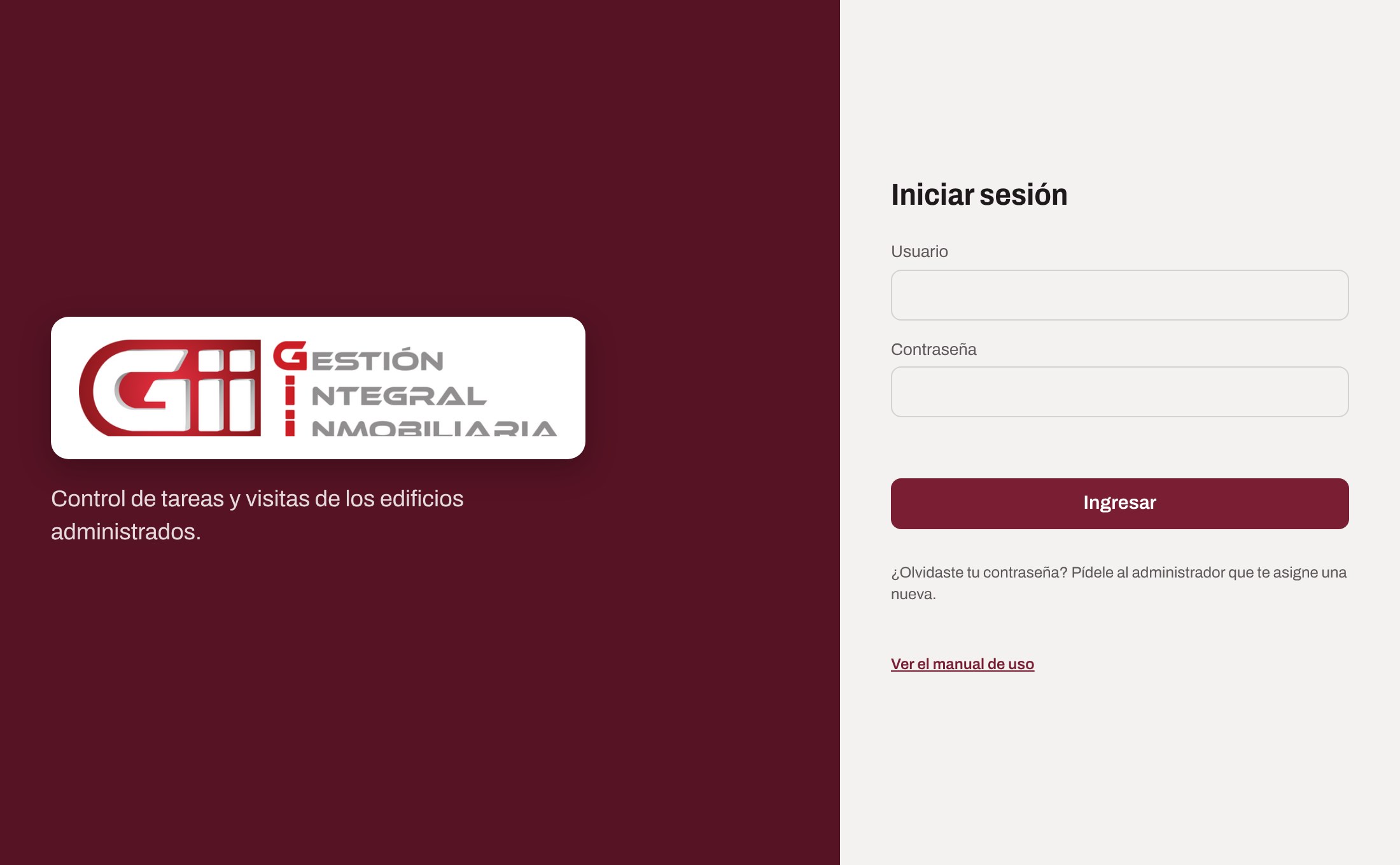
Cada persona entra con su propio usuario y contraseña, que le entrega el Administrador. Lo que cada uno puede ver y hacer depende de su nivel:
| Nivel | Qué puede hacer |
|---|---|
| Administrador | Todo: tareas, reportes, equipo, usuarios, edificios y tipos de tarea |
| Supervisor | Crear, editar, asignar y eliminar tareas de sus edificios |
| Operador | Ver sus edificios, crear tareas y cambiar estado y notas |
| Lector | Solo ver las tareas de sus edificios |
| Sin usuario | No entra a la app; se le asignan tareas y se le envían por WhatsApp |
Instalarla como aplicación la abre en su propia ventana, con un ícono en el escritorio y en la barra de tareas.
La app aparece en el menú Inicio de Windows. Para tenerla a mano, haz clic derecho en su ícono de la barra de tareas y elige Anclar a la barra de tareas.
La primera vez que dictes una tarea, el celular pedirá permiso para usar el micrófono: toca Permitir. Si lo rechazaste por error:
carla.m).La sesión queda abierta en ese equipo hasta que la cierres.
| Para… | Haz esto |
|---|---|
| Cambiar tu contraseña | Toca tu nombre, arriba a la derecha (Mi cuenta), escribe la nueva dos veces (mínimo 8 caracteres) y presiona Cambiar contraseña |
| Cerrar sesión | Toca tu nombre › Cerrar sesión. Hazlo siempre en computadoras compartidas |
| Recuperar el acceso | La app no envía correos: pide una contraseña nueva al Administrador |
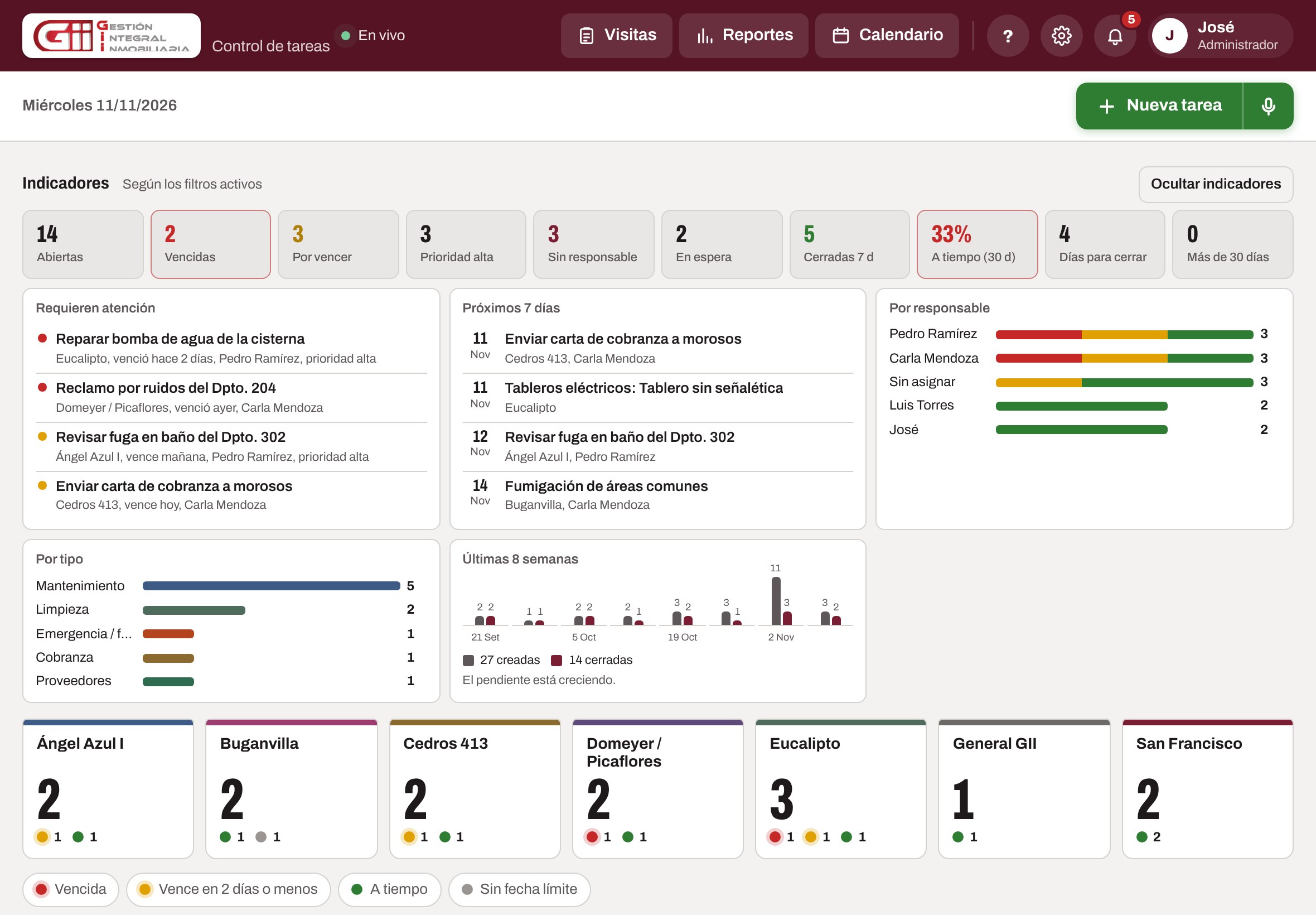
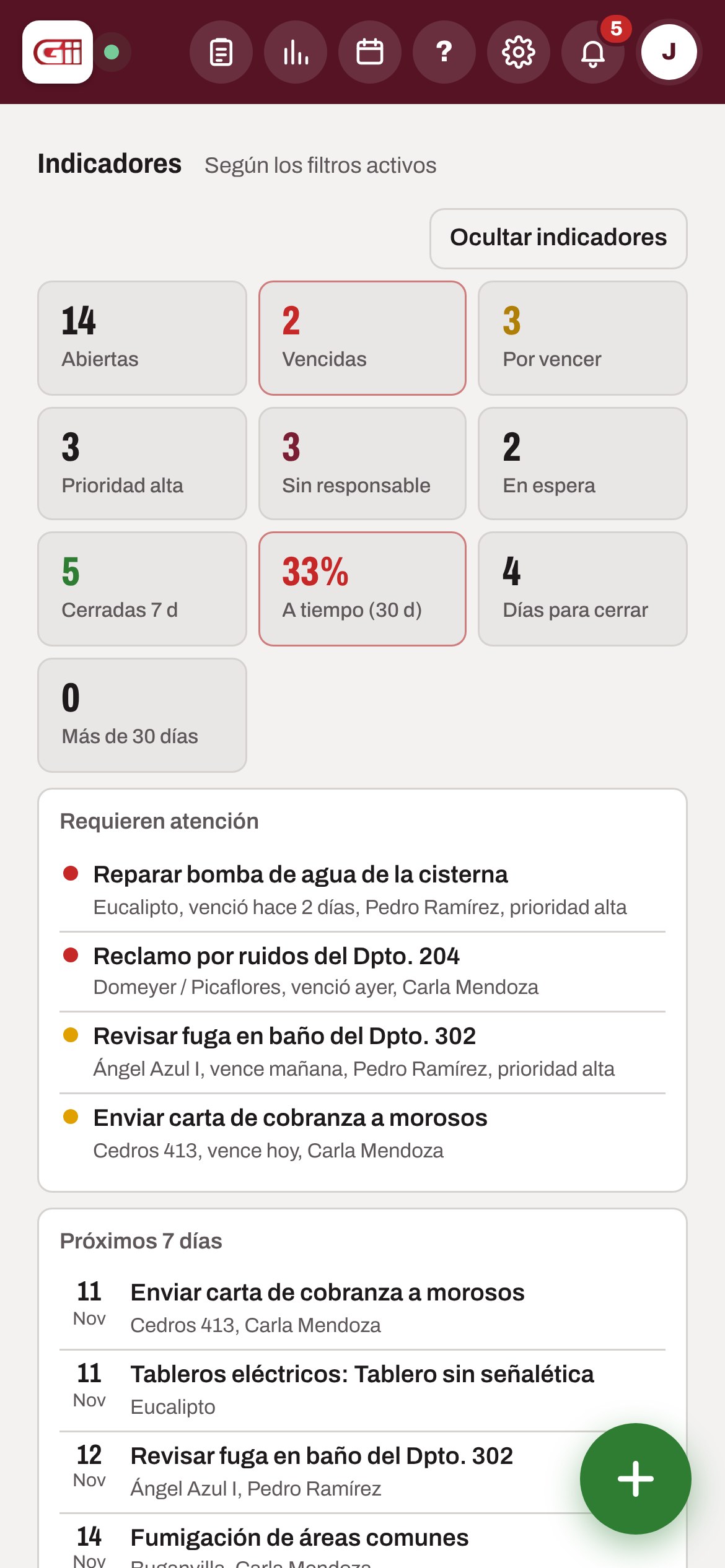
De arriba hacia abajo: barra superior, indicadores, edificios, filtros y tablero.

El punto verde En vivo indica que los cambios del equipo aparecen al instante, sin recargar la página. La campana muestra cuántas tareas tienes vencidas o por vencer (ver sección 8).
| Panel | Para qué sirve |
|---|---|
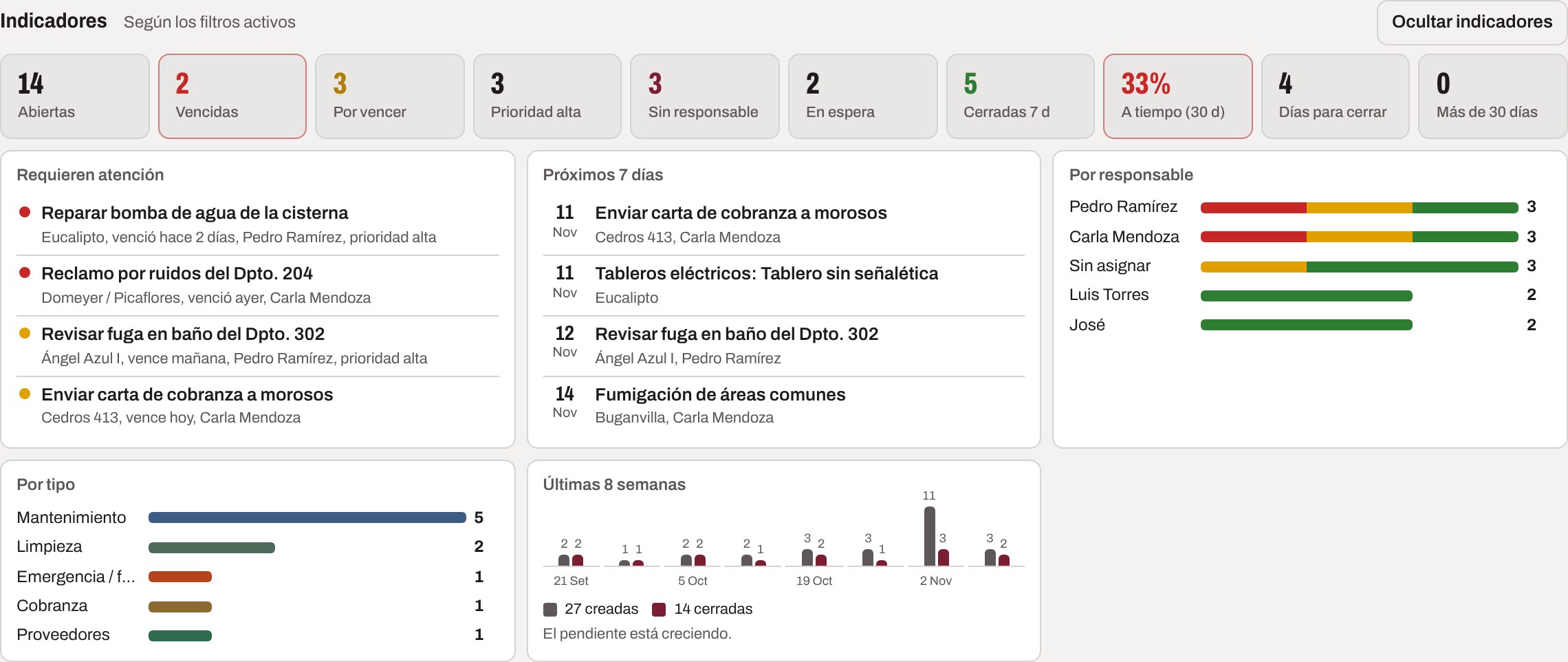
| Requieren atención | Las 4 tareas más urgentes: vencidas, por vencer, alta prioridad o sin responsable |
| Próximos 7 días | La agenda de vencimientos de la semana |
| Por responsable | Carga de trabajo de cada persona, con colores del semáforo |
| Por tipo | Qué clase de trabajo hay pendiente |
| Últimas 8 semanas | Tareas creadas frente a cerradas por semana |
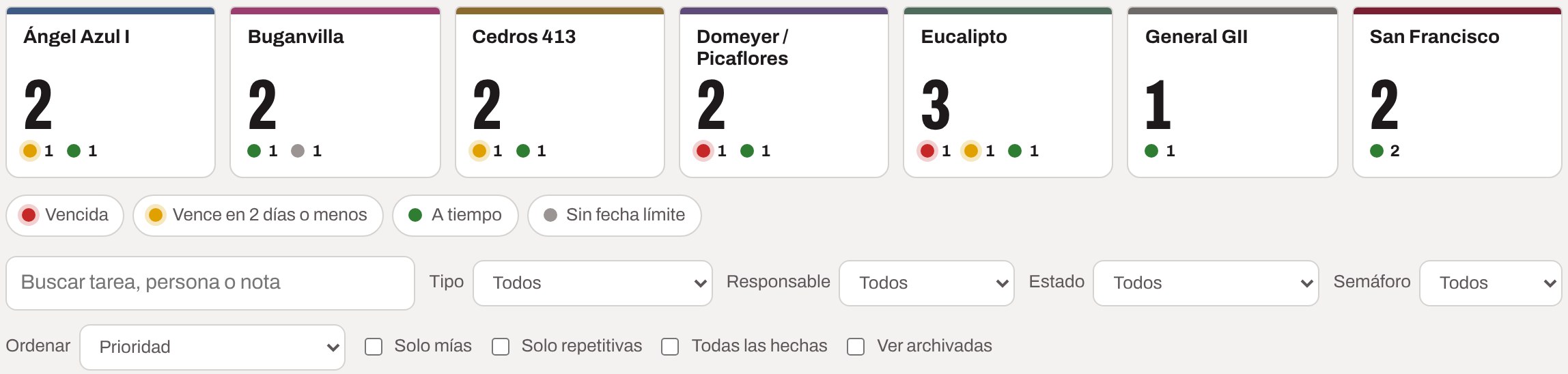
Toca un edificio para ver solo sus tareas; tócalo de nuevo para quitar el filtro. Cada filtro activo aparece como una etiqueta con ✕. Con Ordenar eliges el orden de las tarjetas: por prioridad, por vencimiento (más próximo o más lejano) o por creación (más reciente o más antigua). La app recuerda tu elección.
| Luz | Significado |
|---|---|
| Rojo | Vencida |
| Amarillo | Vence hoy o en los próximos 2 días |
| Verde | A tiempo |
| Gris | Sin fecha límite |
| Círculo | Cerrada: verde a tiempo, rojo con retraso |
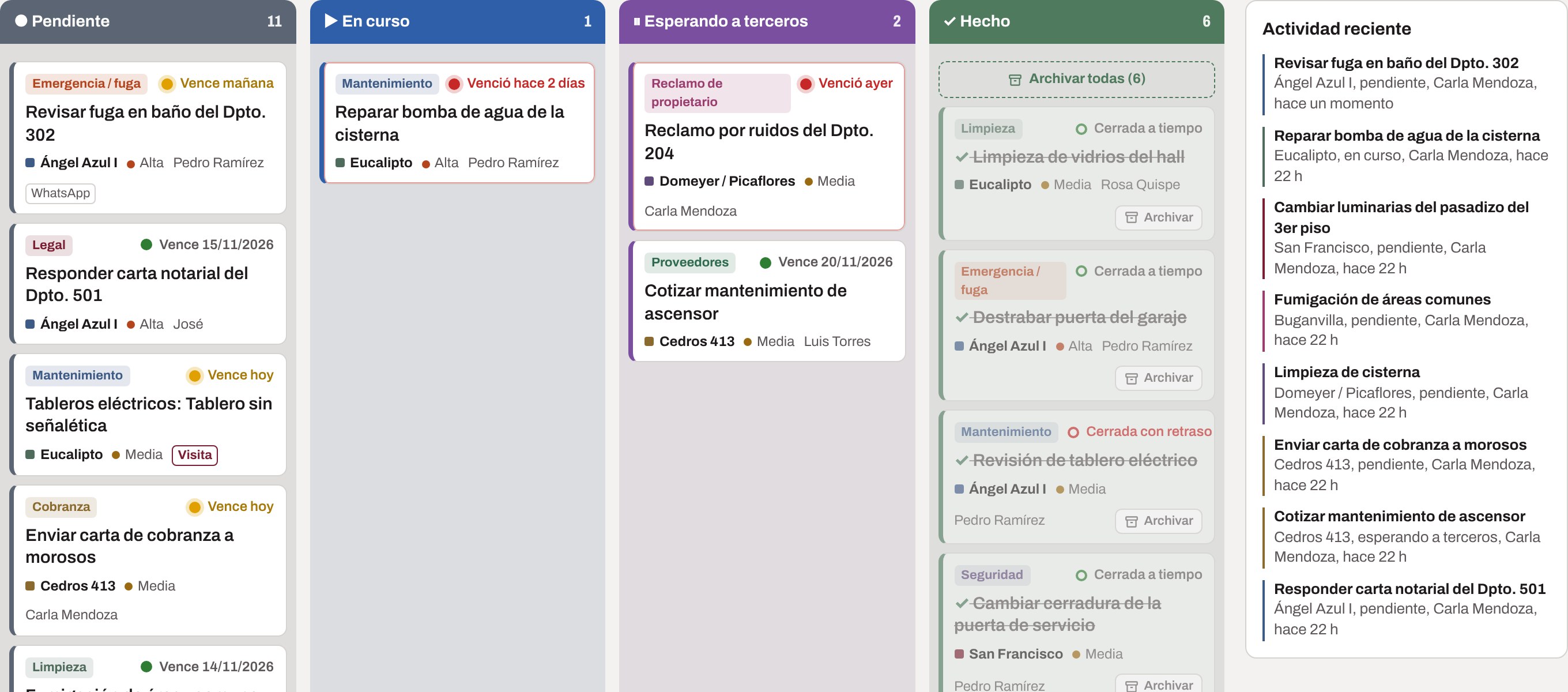
Cada estado tiene su color, en la cabecera de la columna y en el borde de la tarjeta. Las tareas en Hecho se ven atenuadas, tachadas y con ✓. El cuadradito junto al nombre del edificio tiene el color del edificio.
| Color | Estado |
|---|---|
| Gris pizarra | Pendiente |
| Azul | En curso |
| Violeta | Esperando a terceros |
| Verde apagado | Hecho (atenuada y tachada) |
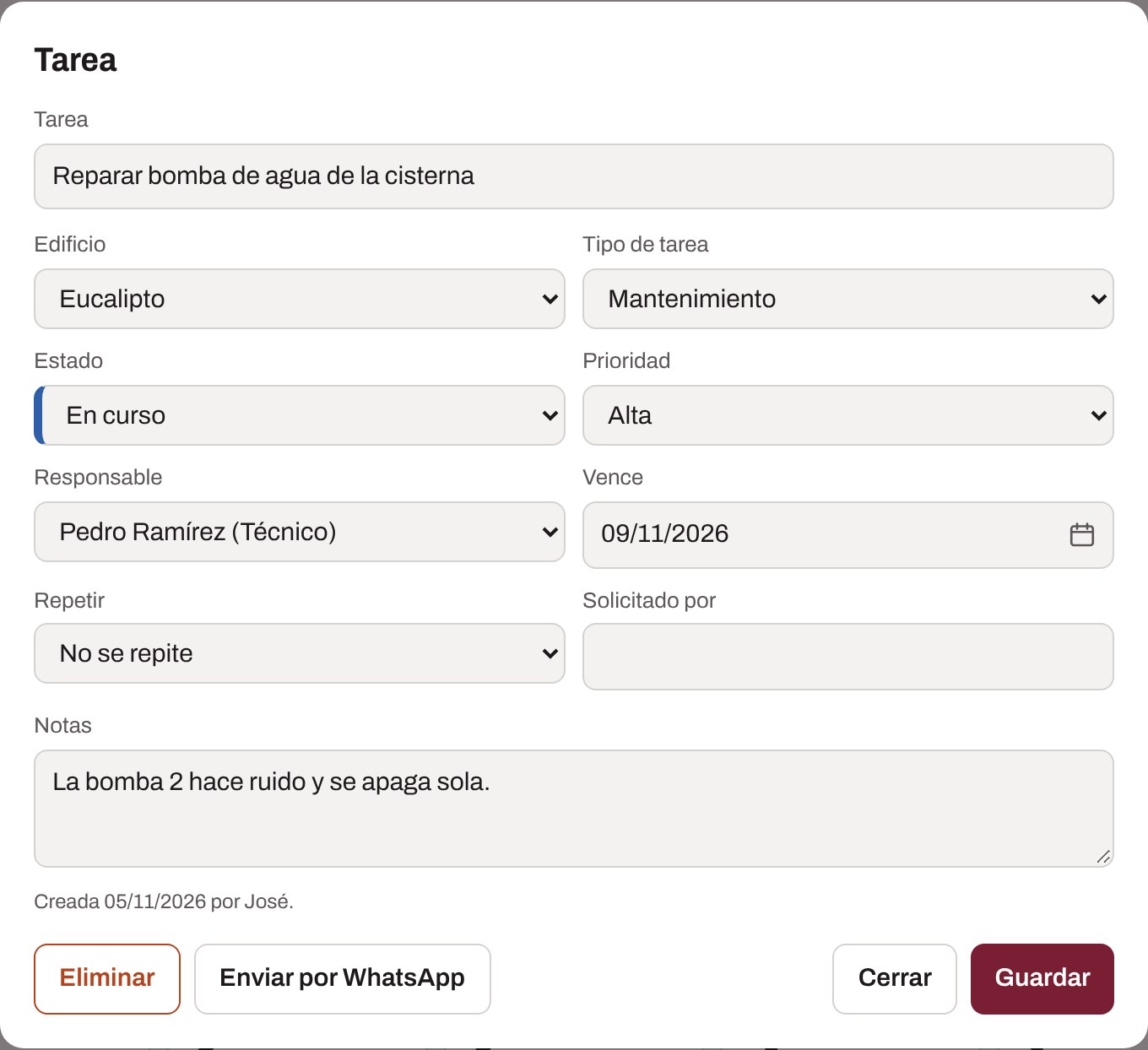
| Campo | Qué poner |
|---|---|
| Tarea | Qué hay que hacer, en una frase clara: “Reparar la bomba de agua de la cisterna” |
| Edificio | Edificio al que corresponde; General GII para temas de la oficina |
| Tipo de tarea | Mantenimiento, Emergencia / fuga, Limpieza, Cobranza, Legal, etc. |
| Estado | Normalmente Pendiente al crearla |
| Prioridad | Alta, Media o Baja |
| Responsable | Persona a cargo; puede ser alguien sin usuario, como un portero |
| Vence | Fecha límite en formato DD/MM/AAAA; escribe los números o toca el ícono de calendario. Sin ella no hay semáforo ni calendario |
| Repetir | Para tareas periódicas: cada día, semana, 15 días, mes, 2, 3 o 6 meses, o año |
| Hasta | Indefinidamente (por defecto) o Hasta una fecha, si la repetición tiene fin |
| Solicitado por | Quién la pidió: “Sra. Rosa, Dpto. 302” |
| Notas | Detalles, medidas, teléfonos, cotizaciones |
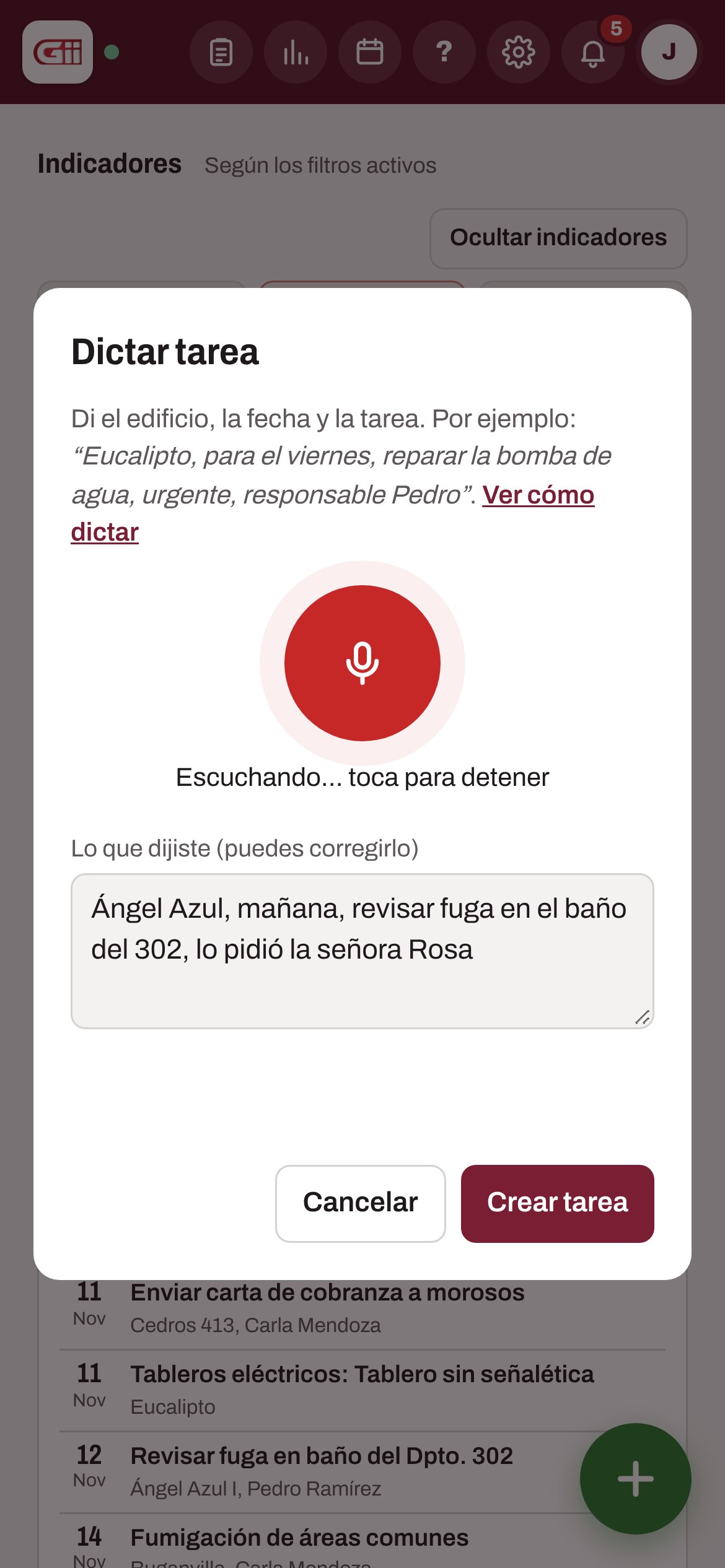
Dices el edificio, la fecha y qué hay que hacer, y la app llena el formulario por ti. Nada se guarda sin tu confirmación.
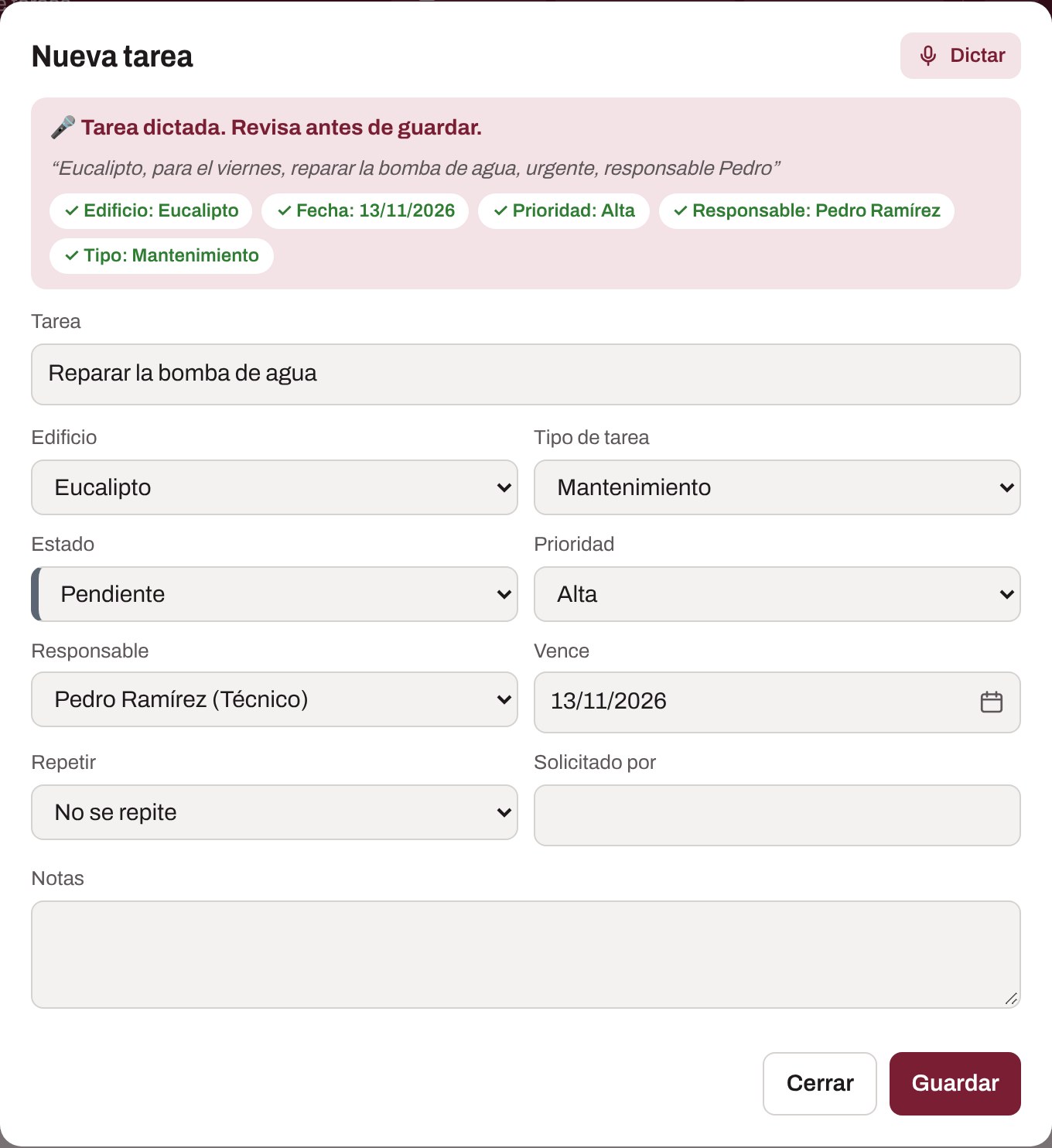
“Eucalipto, para el viernes, reparar la bomba de agua, urgente, responsable Pedro.”
“Ángel Azul, mañana, revisar fuga en el baño del departamento 302, lo pidió la señora Rosa.”
“San Francisco, 15 de noviembre, cambiar luminarias del pasadizo del tercer piso.”
“Picaflores, limpieza de cisterna cada seis meses a partir del 1 de diciembre.”
| Dato | Cómo decirlo |
|---|---|
| Edificio | Nombre completo o parte: “Cedros”, “Ángel Azul”, “Picaflores” |
| Fecha | Hoy, mañana, el viernes, el próximo lunes, en 3 días, la próxima semana, fin de mes, el 15 de noviembre, para el 20, 25/11 |
| Prioridad | “Urgente” o “emergencia” = Alta; “sin apuro” = Baja. Una fuga o aniego queda en Alta |
| Responsable | “Responsable Pedro”, “asignar a Rosa Quispe” |
| Solicitado por | “Lo pidió la señora Rosa” |
| Repetición | “Cada mes”, “todos los lunes”, “cada seis meses”, “anual” |
| Tipo | Palabras clave: fuga, cotizar, morosos, reparar, limpieza |
| Para… | Haz esto |
|---|---|
| Cambiar el estado | En computadora, arrastra la tarjeta a otra columna. En el celular, toca la tarjeta, cambia Estado y guarda |
| Agregar avances | Abre la tarea y escríbelos en Notas: “Se pidió cotización a 2 proveedores” |
| Enviar por WhatsApp | Abre la tarea y toca Enviar por WhatsApp. El responsable debe tener teléfono registrado |
| Eliminar | Eliminar › Confirmar eliminación. Solo Administrador y Supervisor. Si se resolvió, mejor márcala como Hecho |
| Ver cerradas antiguas | Las tareas en Hecho se muestran 14 días; marca Todas las hechas |
| Archivar | En una tarjeta en Hecho, toca Archivar: sale del tablero pero se conserva en reportes y Excel. Con Archivar todas, en la columna Hecho, las archivas de una vez. Toca Deshacer si te equivocaste |
| Ver archivadas | Marca Ver archivadas en los filtros; desde ahí puedes Desarchivar. Si reabres una tarea archivada, vuelve sola al tablero |
Usa Esperando a terceros cuando la tarea dependa de un proveedor, la junta o un propietario.
Para trabajos periódicos, como fumigaciones, limpieza de cisterna o mantenimiento de bombas:
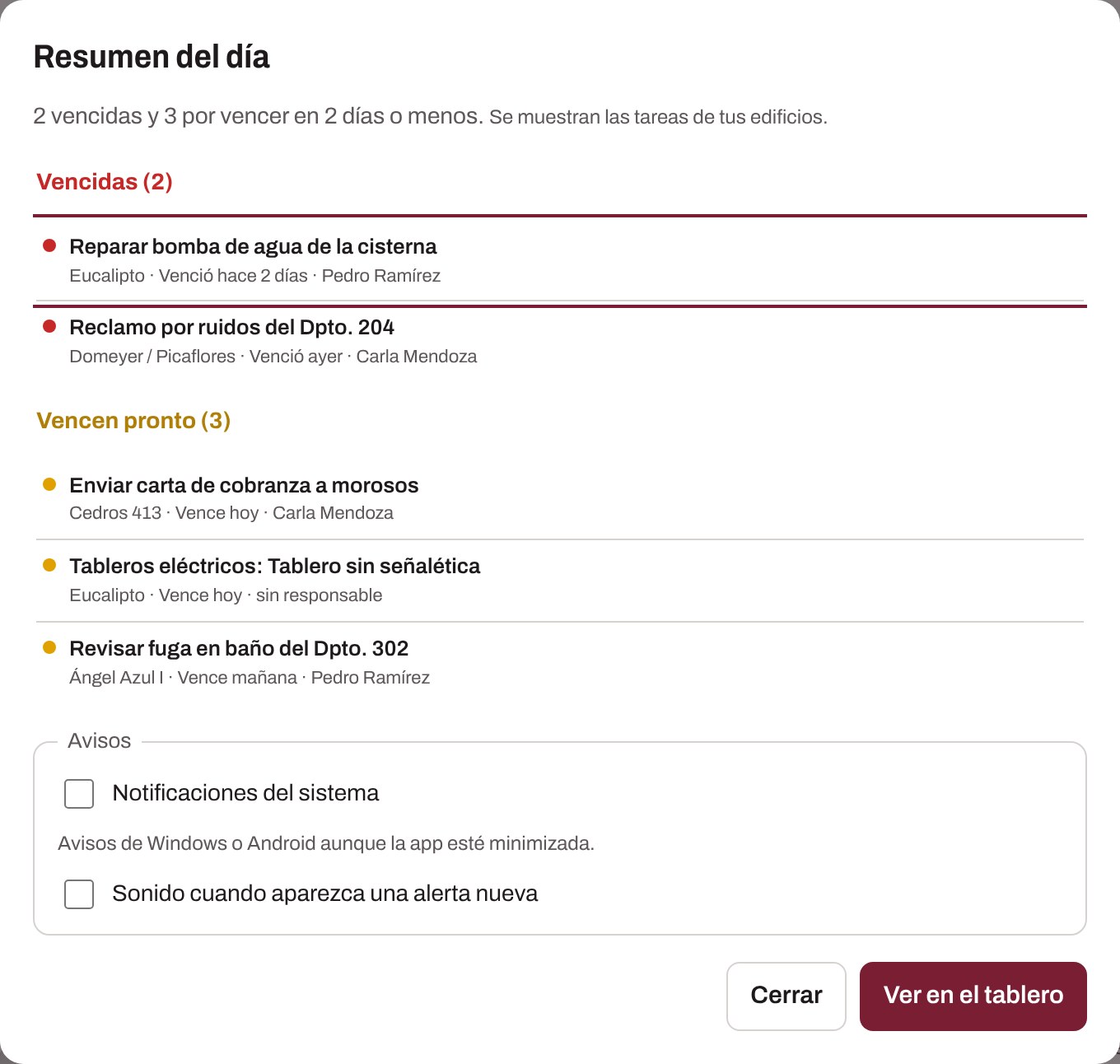
La app te avisa de las tareas vencidas y de las que vencen en 2 días o menos. Administradores y Supervisores ven las de sus edificios; los Operadores, las asignadas a ellos.
| Aviso | Cómo funciona |
|---|---|
| Campana | El número rojo (hay vencidas) o amarillo (solo por vencer) indica tus alertas. Tócala para ver la lista |
| Resumen del día | Aparece solo, una vez al día, si tienes alertas |
| Notificaciones | Marca Notificaciones del sistema en la ventana de alertas y acepta el permiso. Windows o Android te avisan aunque la app esté minimizada |
| Sonido | Marca Sonido para oír un aviso cuando aparezca una alerta nueva |
| Pestaña e ícono | El número de alertas aparece en la pestaña del navegador, por ejemplo “(4) Tareas GII” |
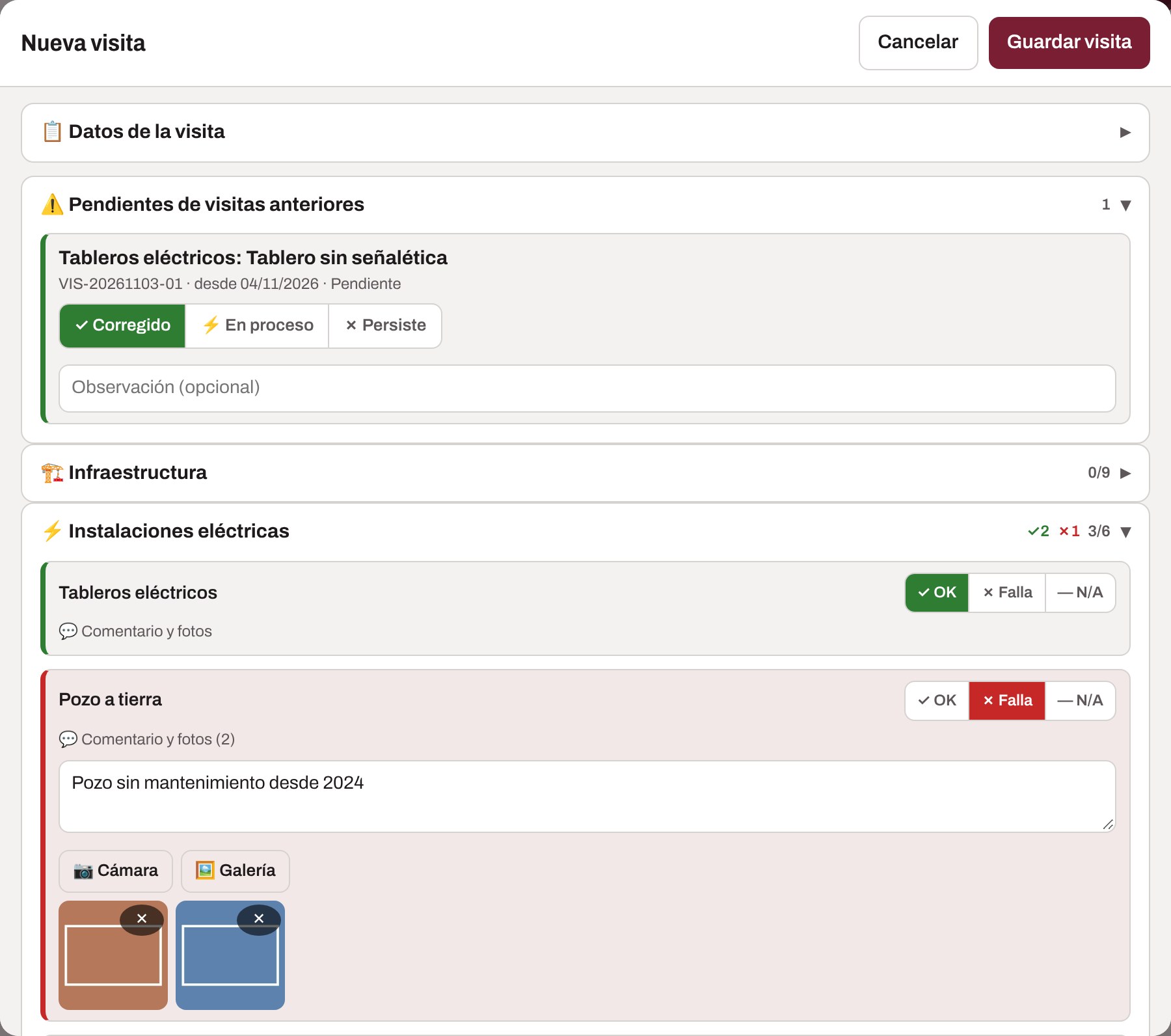
El botón Visitas de la barra superior reúne los informes de inspección de los edificios (lo que antes se hacía en Vecinity). Cada falla o recomendación de una visita puede convertirse en tarea con un toque.

Filtra por edificio, inspector o texto. Toca una tarjeta para abrir el informe. Pueden hacer visitas los niveles Administrador, Supervisor y Operador.
| Sección | Qué se registra |
|---|---|
| Datos de la visita | Edificio, dirección, inspector, fecha, tipo (ordinaria, extraordinaria o emergencia), estado del informe y código automático |
| Pendientes de visitas anteriores | Tareas abiertas que vinieron de visitas: marca Corregido (pasa a Hecho), En proceso (pasa a En curso) o Persiste, con una nota opcional |
| Checklist | 28 ítems en 5 secciones: infraestructura, instalaciones eléctricas, sanitarias, equipos y maquinaria, y administración. Cada ítem: OK, Falla o N/A, comentario y fotos |
| Inventario de materiales | Viene con los materiales del edificio y las cantidades de la visita anterior. Estado: bueno, regular, malo o faltante |
| Personal en sitio | Viene con el personal asignado al edificio. Posición y presentación (buena, regular o mala) |
| Observaciones y recomendaciones | Texto y fotos. Cada línea de recomendaciones se propone como una tarea |
| Prioridad | Alta, Media o Baja; define la fecha límite de las tareas |
| Resumen ejecutivo | Toca Generar resumen automático y edítalo si hace falta |
| Evidencia fotográfica | Fotos generales de la visita |
Al guardar la visita aparece la lista de tareas que propone la app: una por cada falla del checklist y una por cada línea de recomendaciones. La fecha límite depende de la prioridad: alta 2 días, media 7, baja 15.
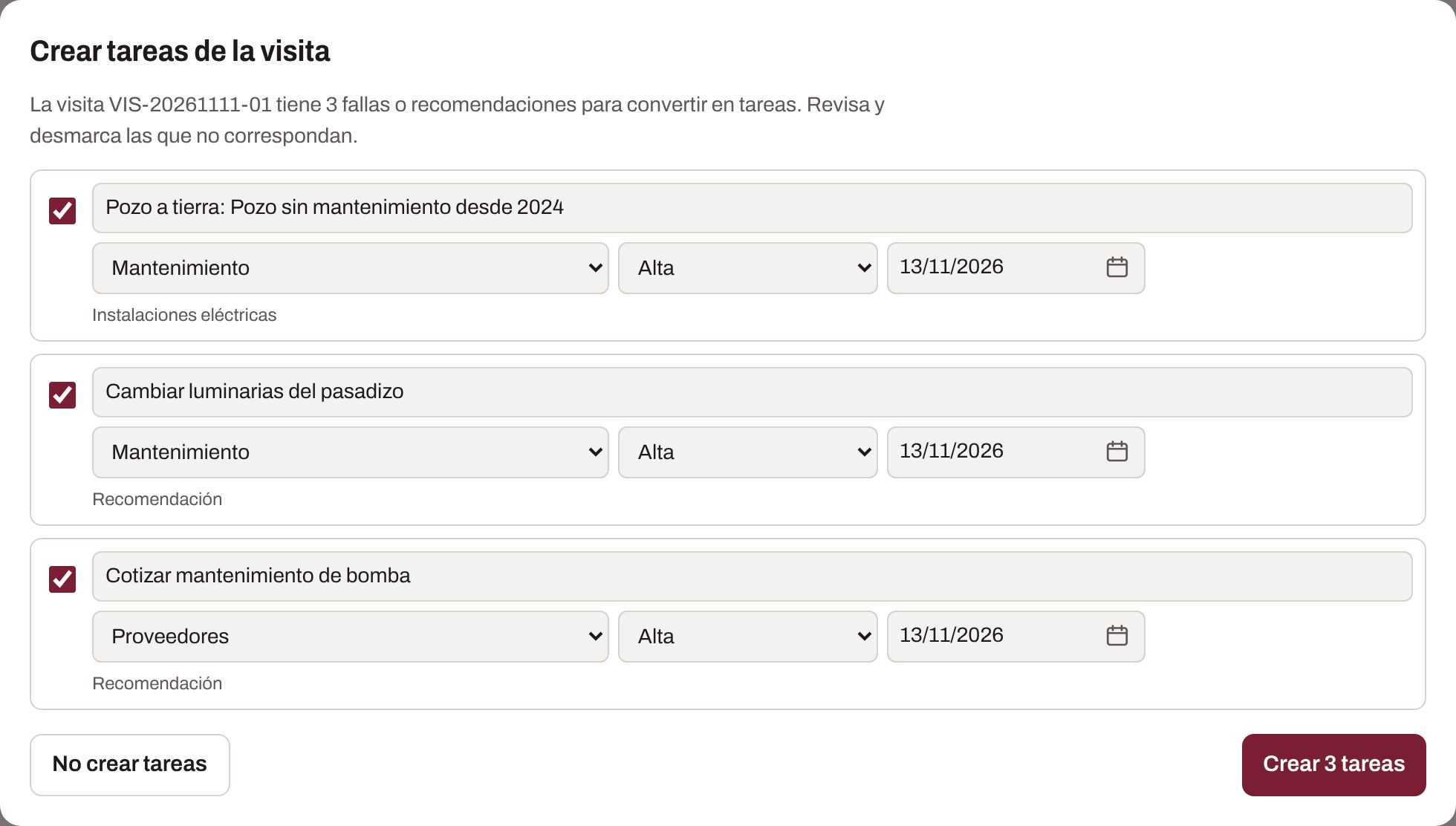
Las tareas llegan al tablero con la etiqueta Visita y el botón Ver informe. Si guardas de nuevo la misma visita, no se duplican.
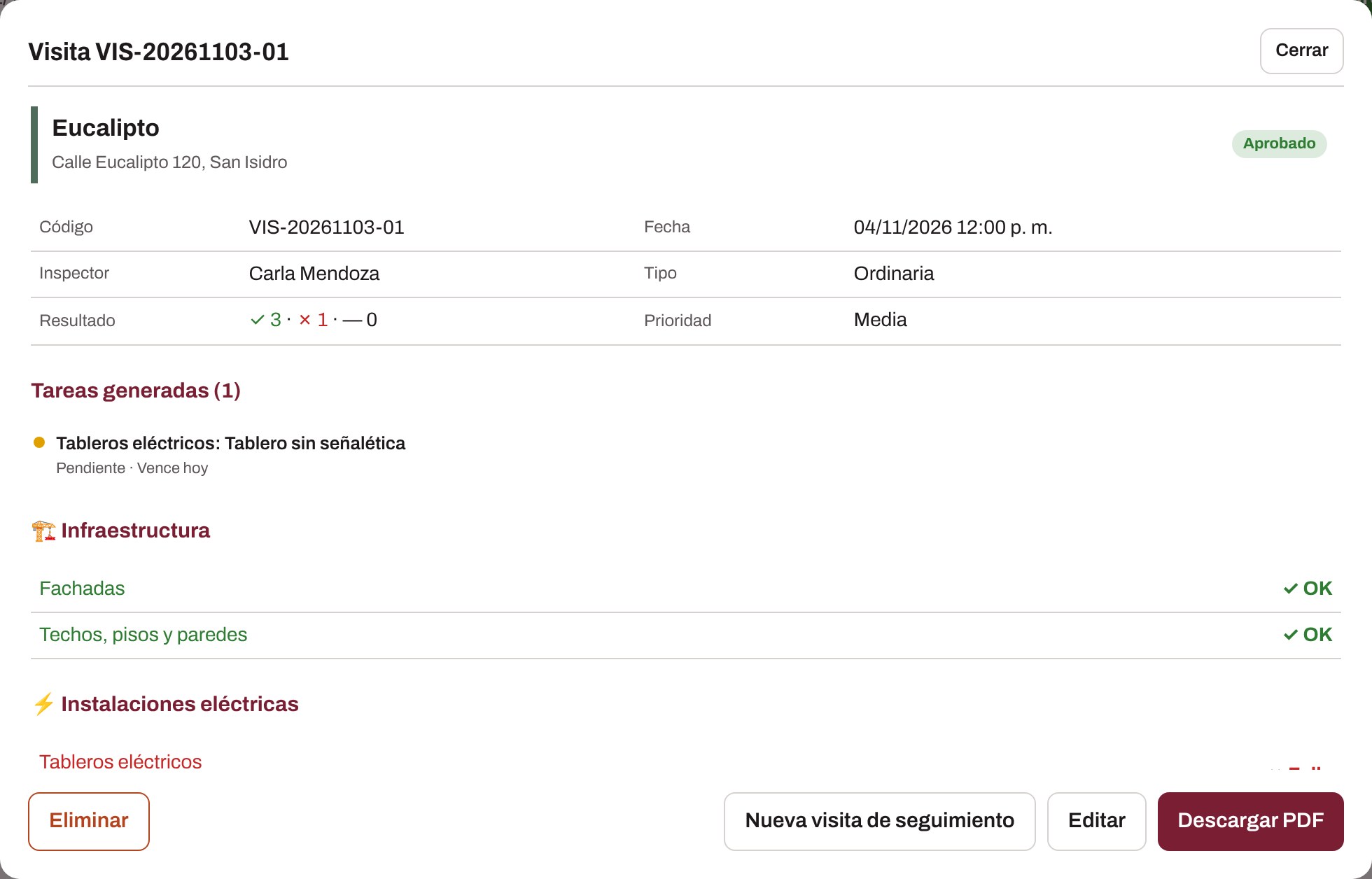
| Botón | Para qué sirve |
|---|---|
| Descargar PDF | Informe con el logo de GII, checklist, fotos, tareas y firma del inspector. El PDF también queda guardado en la app |
| Aprobar / Rechazar | Solo Administrador o Supervisor, para informes en Pendiente revisión |
| Editar | Administrador, Supervisor o el Operador que hizo la visita |
| Nueva visita de seguimiento | Abre una visita al mismo edificio, enlazada a esta |
| Eliminar | Solo Administrador o Supervisor. Las tareas creadas se conservan |
Toca Calendario para ver las tareas según su fecha límite. Para volver, toca Tablero.
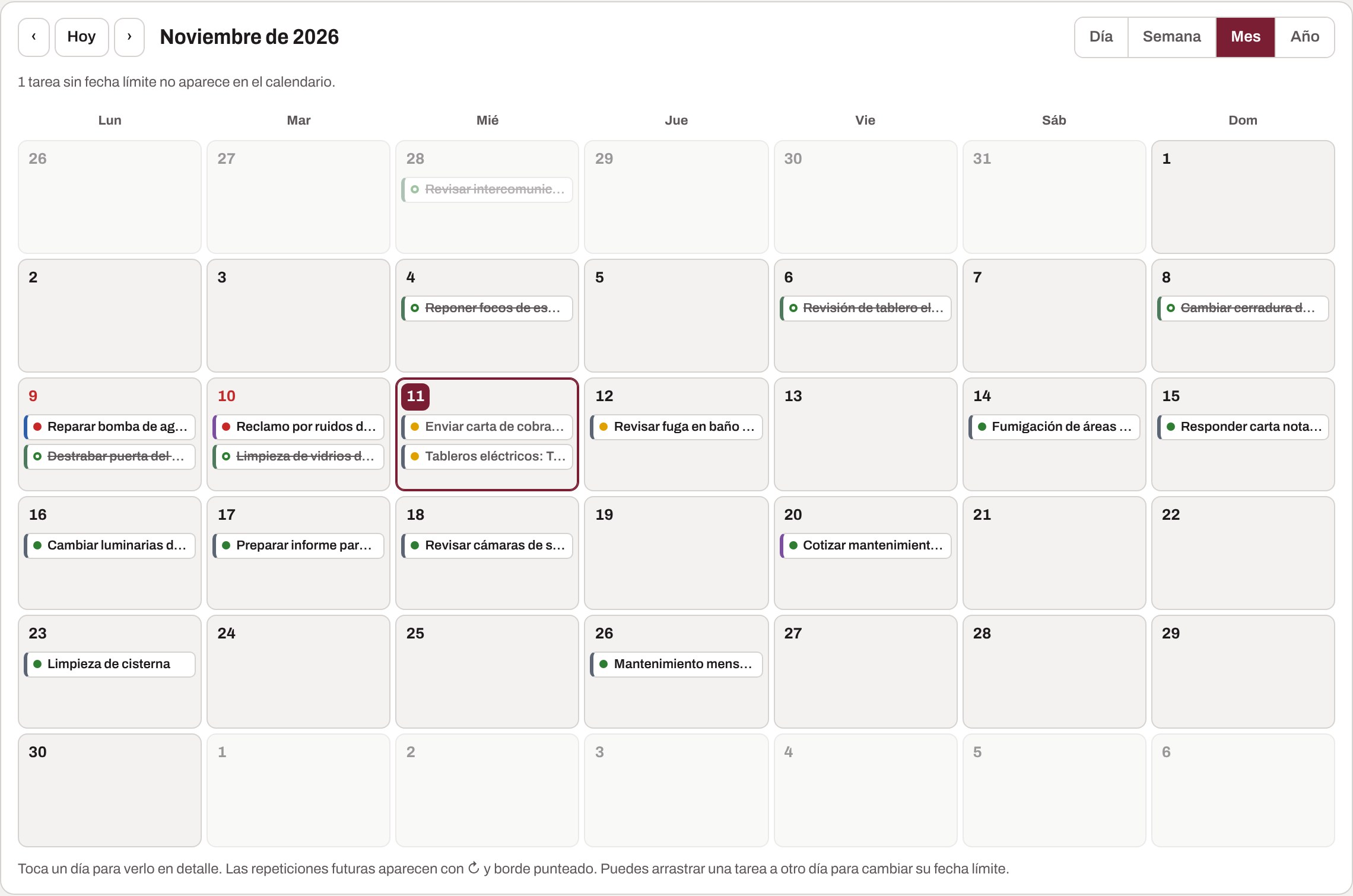
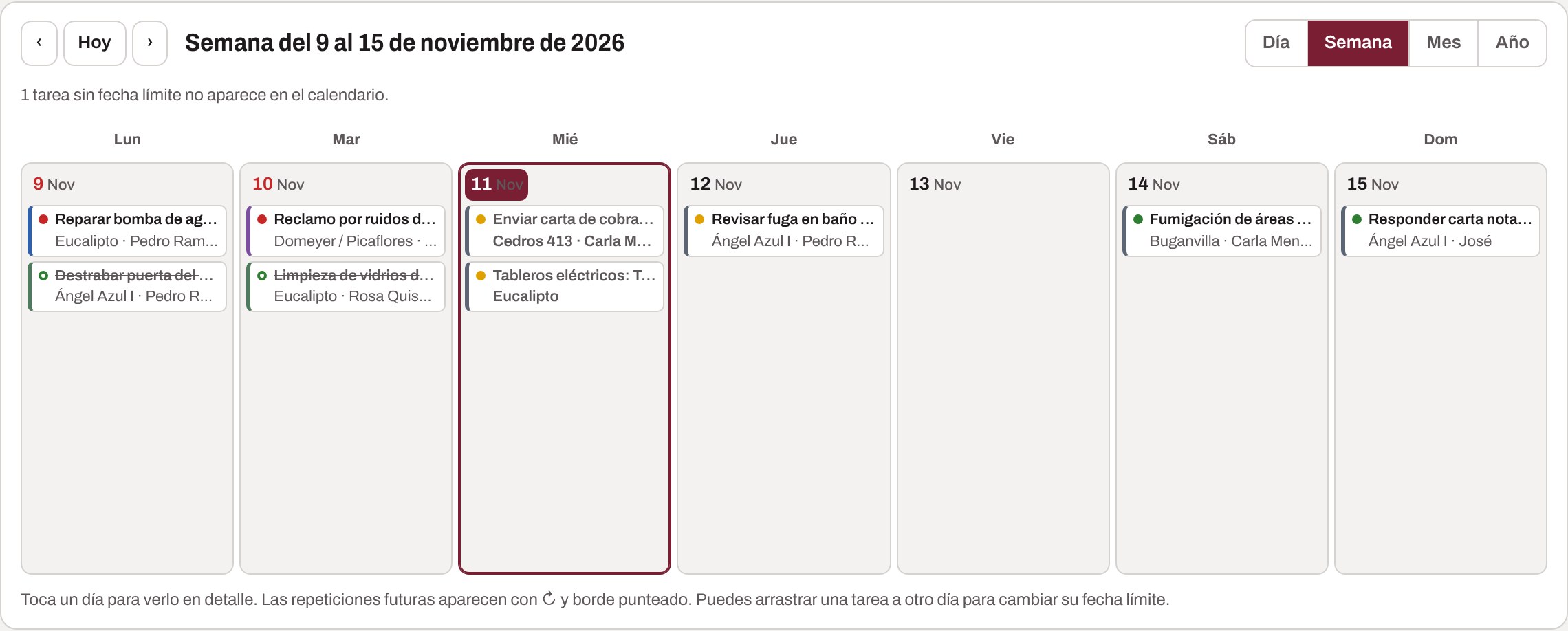
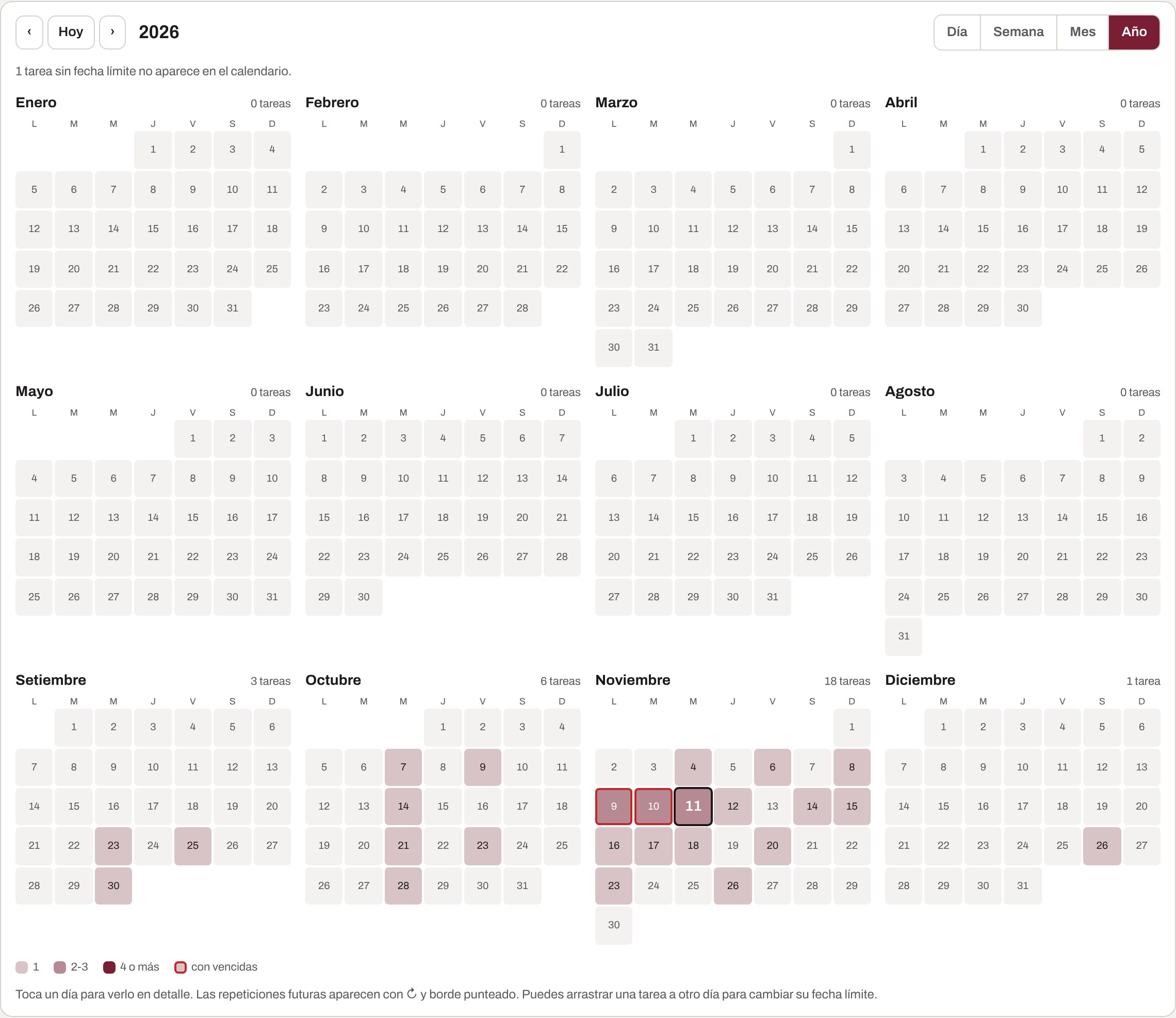
Las próximas repeticiones de las tareas repetitivas aparecen con ↻ y borde punteado, así ves todo lo programado del año. El calendario respeta los filtros activos; las tareas sin fecha límite no aparecen.
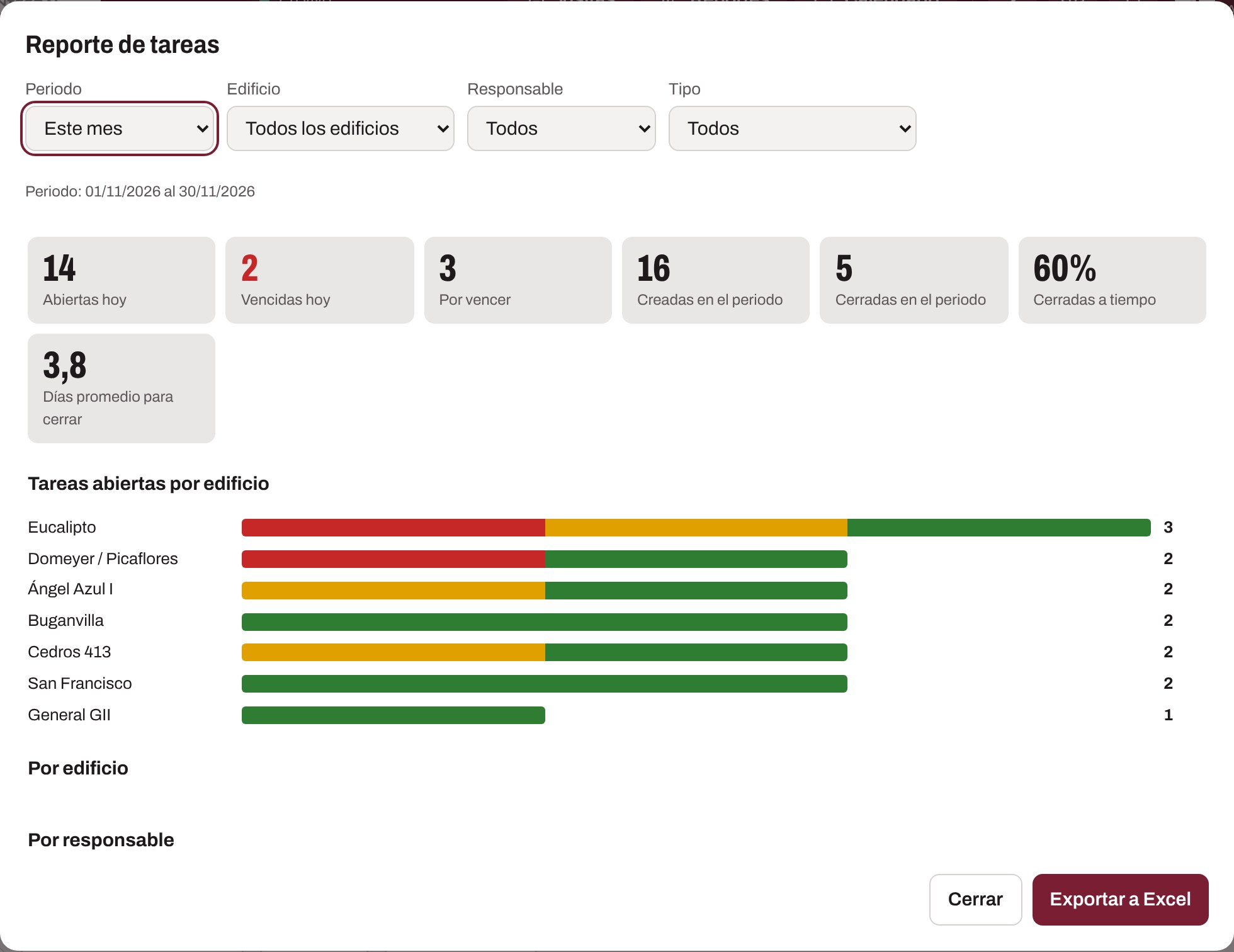
El Excel trae cuatro hojas: Resumen, Por responsable, Por tipo y Detalle, con encabezados GII, filtros por columna y vencidas en rojo.
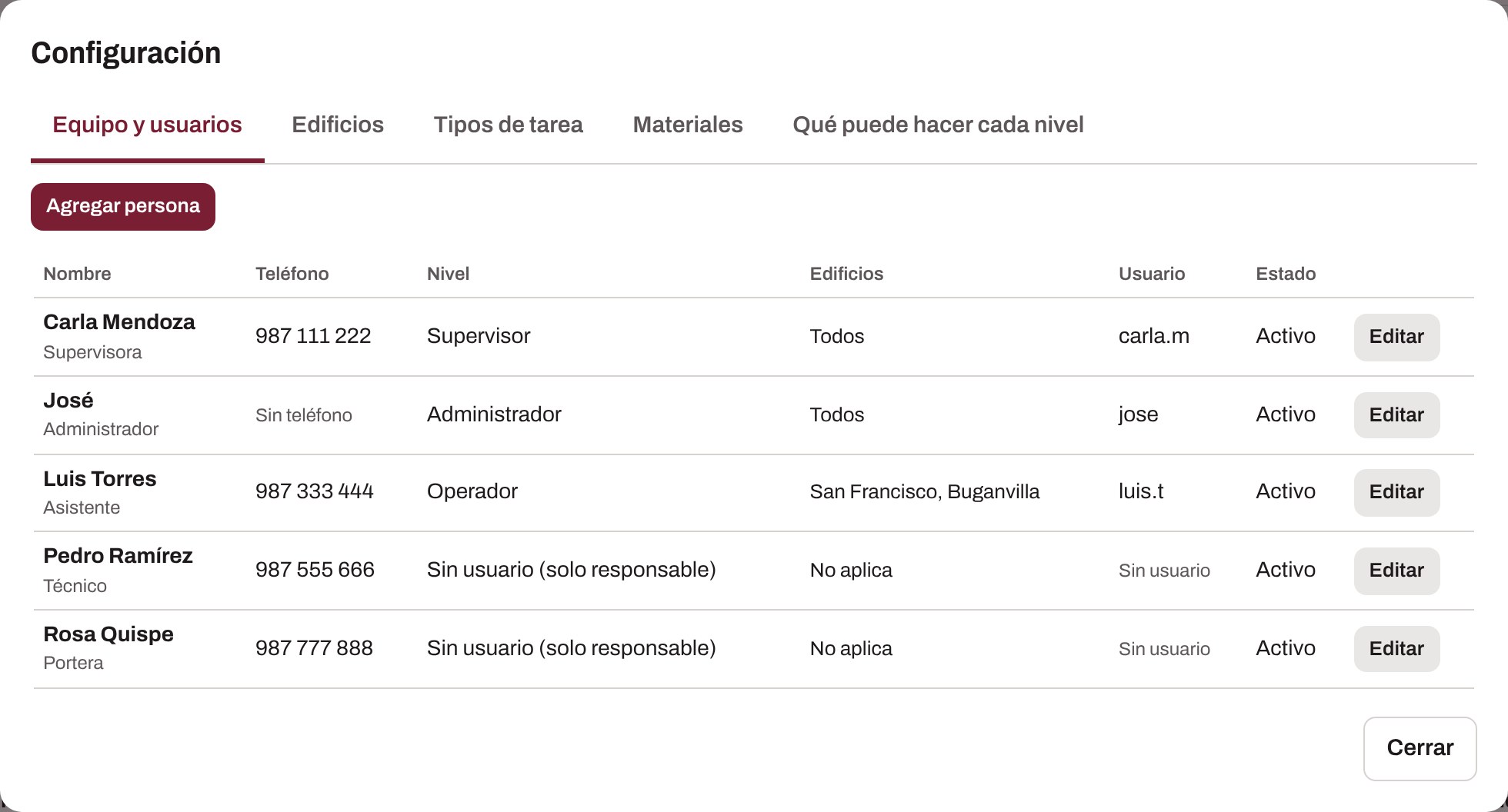
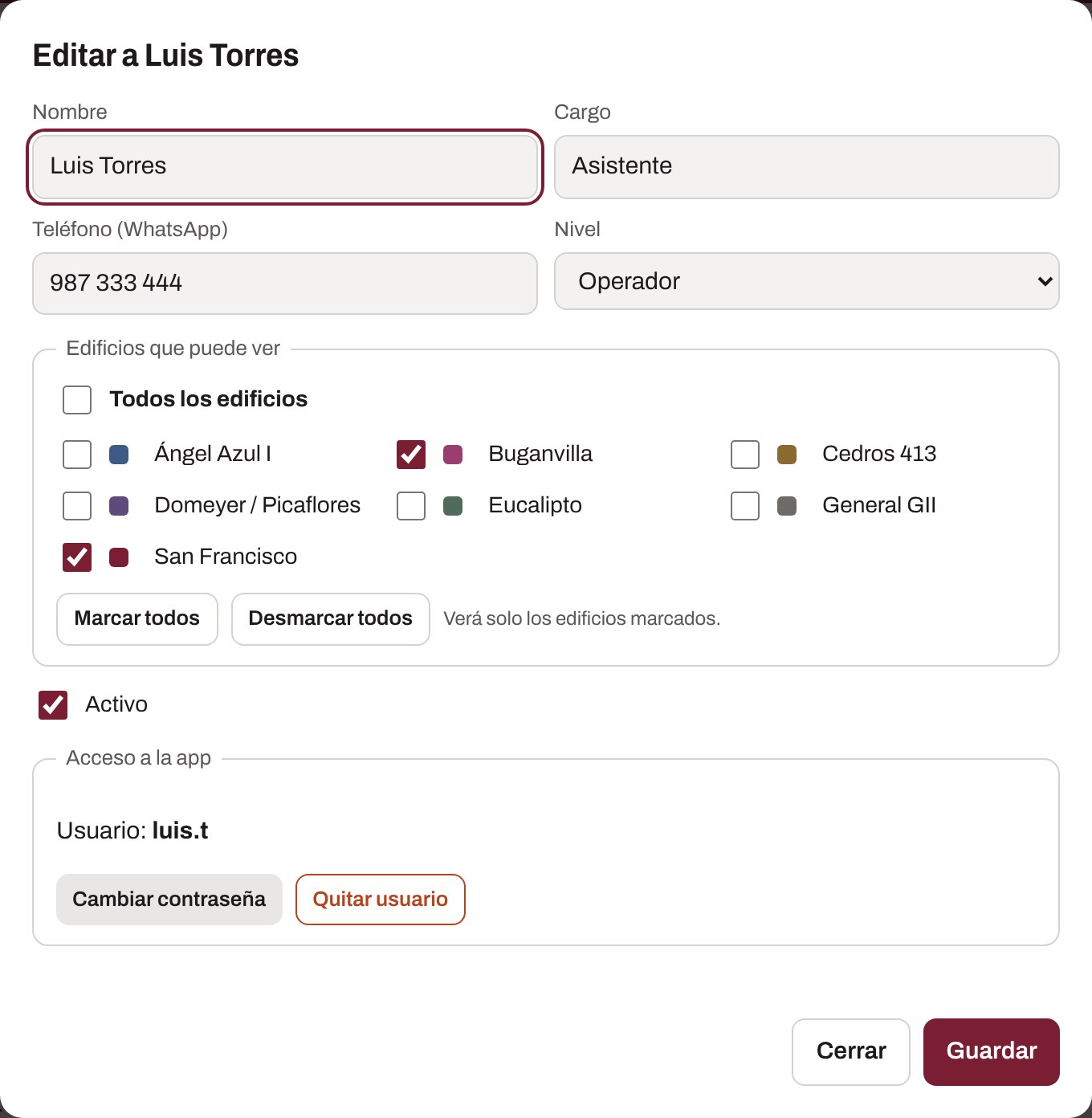
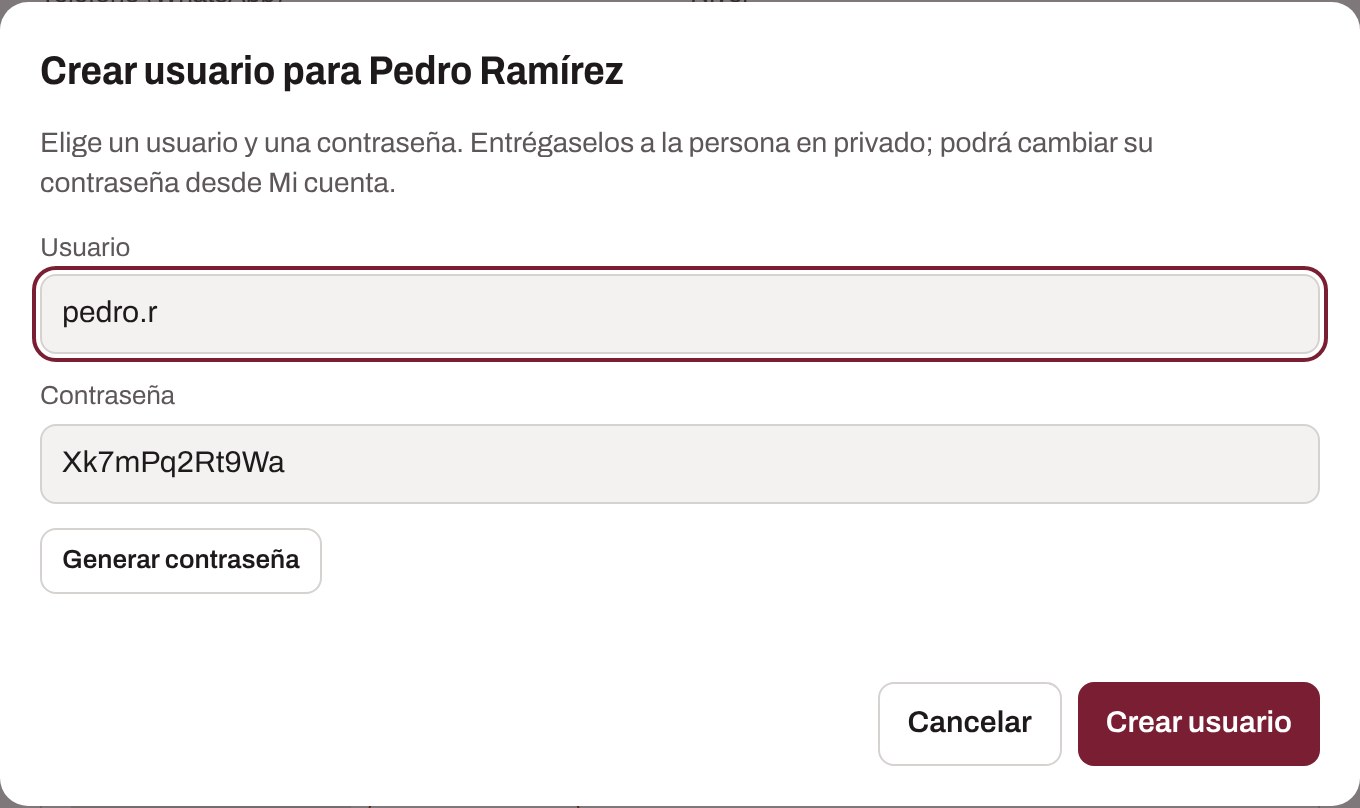
Solo para el Administrador: toca el engranaje de la barra superior (Configuración). Cada pestaña tiene una lista con un botón Editar por fila y un botón Agregar.
| Situación | Qué hacer |
|---|---|
| Olvidó su contraseña | Abre su ficha, toca Cambiar contraseña y entrégale la nueva |
| Dejó de trabajar en GII | Quitar usuario o desmarca Activo. Pierde el acceso al instante; su historial se conserva |
| Portero, técnico o proveedor | Nivel Sin usuario: no entra, pero se le asignan tareas |
| Nuevo edificio o tipo | Pestañas Edificios o Tipos de tarea › Agregar. En cada edificio puedes registrar su dirección, que se usa en las visitas. Desactivar oculta sin borrar tareas |
| Materiales de inventario | Pestaña Materiales: nombre, unidad y edificios donde se controla. Aparecen cargados en el inventario de cada visita |
| Personal de los edificios | En Equipo, con nivel Sin usuario y su edificio asignado: aparece solo en “Personal en sitio” de las visitas |
| Problema | Solución |
|---|---|
| “Usuario o contraseña incorrectos” | Revisa minúsculas y espacios. Si sigue, pide una contraseña nueva al Administrador |
| “Tu usuario no tiene acceso activo” | El Administrador debe activar tu usuario o asignarte un nivel |
| No veo el botón Nueva tarea | Tu nivel es Lector: solo puedes ver |
| No veo un edificio | No está entre tus edificios asignados; pídelo al Administrador |
| Dice “Reconectando…” | Revisa tu internet. Si sigue, recarga la página |
| El dictado no escucha | Revisa el permiso de micrófono (sección 3) y tu internet. En iPhone, prueba desde Safari |
| El dictado no entendió bien | Corrige el texto antes de Crear tarea, o ajusta los campos del formulario |
| Una tarea no aparece en el calendario | No tiene fecha límite o hay un filtro activo |
| No puedo subir fotos en una visita | Revisa tu internet y el permiso de cámara del navegador. Las fotos se suben al guardar la visita |
| No recibo notificaciones | Actívalas en la campana. Si dice “bloqueadas”, permítelas en la configuración del navegador para este sitio. La app debe estar abierta |
No compartas tu usuario ni tu contraseña.
Cambia la contraseña inicial la primera vez que entres.
Cierra sesión en computadoras compartidas.
Avisa al Administrador el mismo día que alguien deje GII.
Gestión Integral Inmobiliaria S.A.C.
GII Tareas · gii-tareas.netlify.app